「ni hao」ではなく「nǐ hǎo」と入力しなければならない場面に遭遇したことがある方は、すでにこの問題をご存じでしょう。通常のキーボードには声調記号用のキーがありません。しかし正確なピンインにはそれが必要です。声調記号のないピンインの音節は未完成です——音程のない音符のようなものです。
幸い、主要なオペレーティングシステムにはすべて、声調記号付きのピンインを入力する方法が備わっています。方法は異なりますが、目標は常に同じです:正しい発音記号(ā、á、ǎ、à)を正しい母音の上に、素早く確実に配置すること。
オプション1:macOSの内蔵機能
Macでは「ABC — Extended」キーボードレイアウトが最もシンプルな方法です。インストール不要。システム設定 → キーボード → 入力ソースで「ABC — Extended」を追加するだけです。
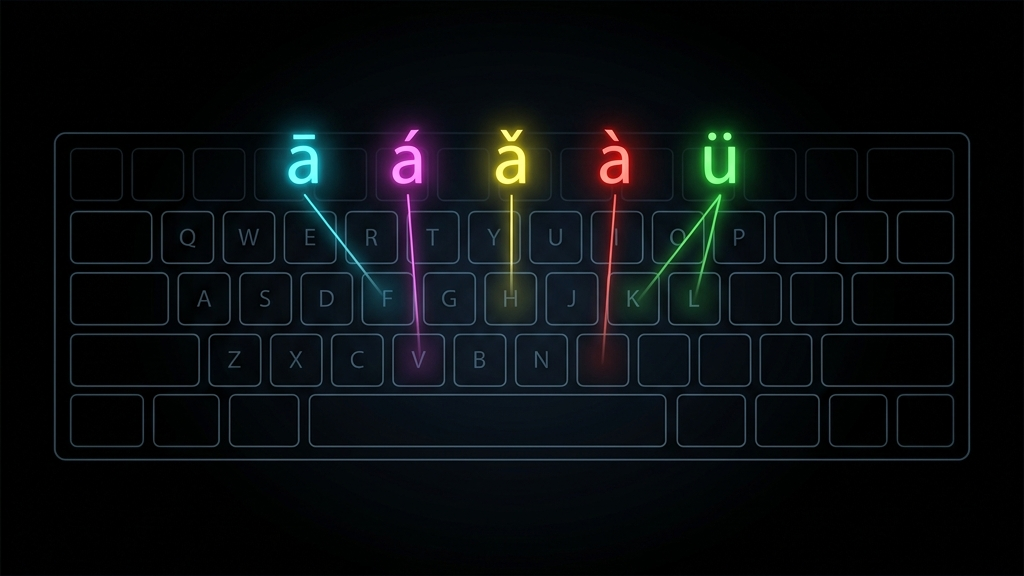
有効にすると、Optionキーの組み合わせで声調記号を入力できます:
- Option + a、その後母音 → 第1声(ā)
- Option + e、その後母音 → 第2声(á)
- Option + v、その後母音 → 第3声(ǎ)
- Option + ~、その後母音 → 第4声(à)
üはOption + uの後にuを押します。この方法はワープロ、ブラウザ、メールクライアントなど、あらゆるアプリケーションで使えます。
オプション2:WindowsとUS Internationalレイアウト
Windowsでは「United States-International」キーボードレイアウトがアクセント文字のデッドキー組み合わせを提供します。ただし、第3声のキャロン(ǎ)はネイティブには対応していません。ピンインを完全にサポートするため、多くのユーザーが専用の入力ツールをインストールしています。
広く使われている無料ツールが Pinyinput です。システムトレイにアイコンが追加され、声調番号(例:「ni3 hao3」)を入力すると声調記号付きピンイン(「nǐ hǎo」)に自動変換されます。
オプション3:LinuxとIBus
ほとんどのLinuxディストリビューションにはIBus入力フレームワークが付属しています。「ibus-m17n」パッケージを追加すると、声調付きピンインの入力方式が使えるようになります。音節の後に声調番号を入力すると、システムが記号付きの母音を生成します。
オプション4:オンラインコンバーター
キーボード設定をまったく変えたくない場合、オンラインツールが手軽な代替手段です。Pinyinizeのようなウェブサイトで中国語テキストを貼り付けると、数秒で声調記号付きのピンインが出力されます。ワークシートを作成する教育者や、読み物に注釈を付ける学習者に特に便利です。
声調番号と声調記号
学術的・非公式なデジタル環境では、「mā má mǎ mà」の代わりに「ma1 ma2 ma3 ma4」のように数字で書かれたピンインをよく見かけます。この「声調番号」表記はより速く入力でき、ほとんどのピンインツールの標準入力形式です。ソフトウェアがその数字を正しい発音記号に変換します。
この数字システムは、ピンインの声調をプレーンテキストで表記するための古くからの慣習であり、デジタルピンイン入力の主流な方法であり続けています。
どの方法を選ぶべきか
時々ピンインを入力するだけなら、オンラインコンバーターが最も手軽です。毎日ピンインを書く——教育、研究、コンテンツ制作など——なら、数分でオペレーティングシステムを設定する価値があります。macOSユーザーは最もシンプルな内蔵機能を持ち、WindowsとLinuxユーザーは軽量なアドオンツールで対応できます。
大切なのは、正しい声調記号はオプションの装飾ではないということです。「mā」(母)と「mǎ」(馬)の違いを生み出すものです。どの方法を選んでも、4つすべての声調と特殊母音üをサポートしていることを確認してください。