“ni hao” 대신 “nǐ hǎo”를 입력해야 했던 경험이 있다면, 이미 이 문제를 알고 계실 겁니다. 일반 키보드에는 성조 표시를 위한 키가 없습니다. 그러나 정확한 핀인에는 성조 표시가 필요합니다. 성조 표시 없는 핀인 음절은 불완전합니다——음높이 없는 음표와 같습니다.
다행히도, 모든 주요 운영체제는 성조 표시가 있는 핀인을 입력하는 방법을 제공합니다. 방법은 다양하지만 목표는 항상 같습니다: 올바른 발음 기호(ā, á, ǎ, à)를 올바른 모음 위에 빠르고 정확하게 배치하는 것입니다.
옵션 1: macOS 내장 방법
Mac에서 가장 간단한 방법은 “ABC — Extended” 키보드 레이아웃입니다. 별도로 설치할 필요가 없습니다. 시스템 설정 → 키보드 → 입력 소스로 이동하여 “ABC — Extended”를 추가하면 됩니다.
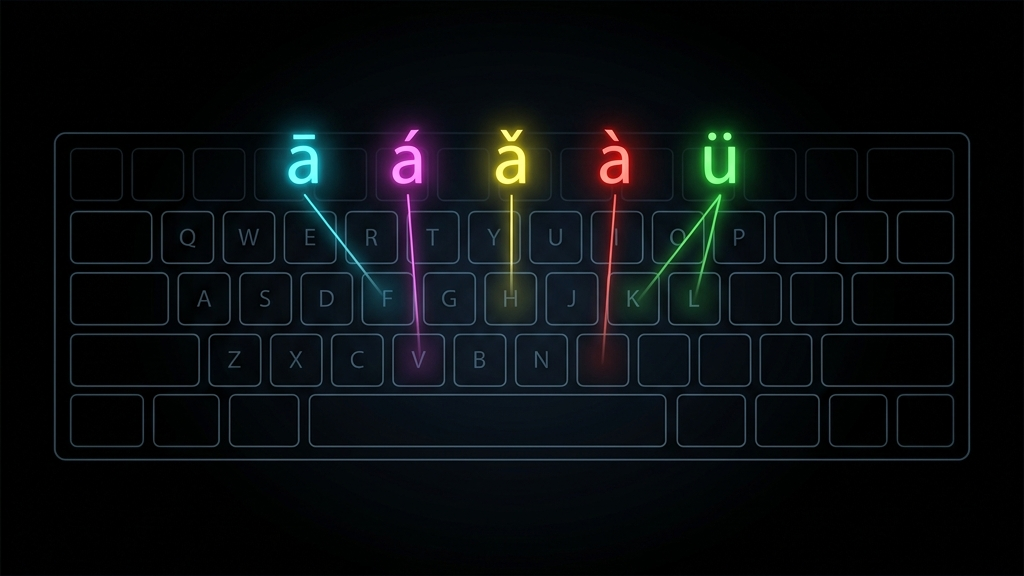
활성화 후에는 Option 키 조합으로 성조 표시를 입력합니다:
- Option + a, 이후 모음 → 제1성(ā)
- Option + e, 이후 모음 → 제2성(á)
- Option + v, 이후 모음 → 제3성(ǎ)
- Option + ~, 이후 모음 → 제4성(à)
ü의 경우 Option + u를 누른 후 u를 입력합니다. 이 방법은 워드 프로세서, 브라우저, 이메일 클라이언트 등 모든 애플리케이션에서 사용할 수 있습니다.
옵션 2: Windows와 US International 레이아웃
Windows에서 “United States-International” 키보드 레이아웃은 악센트 문자를 위한 데드 키 조합을 제공합니다. 그러나 제3성의 카론(ǎ)은 기본으로 지원되지 않습니다. 완전한 핀인 지원을 위해 많은 사용자들이 전용 입력 도구를 설치합니다.
널리 사용되는 무료 도구는 Pinyinput으로, 시스템 트레이 아이콘을 추가하여 성조 번호(예: “ni3 hao3”)를 입력하면 자동으로 성조 표시가 있는 핀인(“nǐ hǎo”)으로 변환해 줍니다.
옵션 3: Linux와 IBus
대부분의 Linux 배포판에는 IBus 입력 프레임워크가 포함되어 있습니다. “ibus-m17n” 패키지를 추가하면 성조가 있는 핀인 입력 방식을 사용할 수 있습니다. 작동 방식은 성조 번호 변환과 유사합니다: 음절 뒤에 성조 번호를 입력하면 시스템이 표시된 모음을 생성합니다.
옵션 4: 온라인 변환기
키보드 설정을 전혀 변경하고 싶지 않다면, 온라인 도구가 빠른 대안입니다. Pinyinize와 같은 웹사이트에서 중국어 텍스트를 붙여넣으면 몇 초 만에 완벽하게 성조 표시가 된 핀인을 받을 수 있습니다. 학습지를 준비하는 교육자나 독서 자료에 주석을 달고 싶은 학습자에게 특히 유용합니다.
성조 번호 vs. 성조 표시
학술적·비공식적인 디지털 환경에서는 표시 대신 숫자로 쓰인 핀인을 종종 볼 수 있습니다: “mā má mǎ mà” 대신 “ma1 ma2 ma3 ma4”처럼요. 이 “성조 번호” 표기법은 입력이 더 빠르며 대부분의 핀인 도구에서 사용하는 표준 입력 형식입니다. 소프트웨어가 숫자를 올바른 발음 기호로 변환합니다.
이 숫자 시스템은 핀인 성조를 일반 텍스트로 표기하기 위한 오래된 관행이며, 디지털 핀인 입력의 주요 방법으로 남아 있습니다.
어떤 방법을 선택해야 할까요?
가끔 핀인을 입력한다면 온라인 변환기가 가장 빠른 방법입니다. 교육, 연구, 콘텐츠 제작을 위해 매일 핀인을 입력한다면 운영체제 설정에 몇 분을 투자할 가치가 있습니다. macOS 사용자는 가장 간편한 내장 기능을 갖고 있고, Windows와 Linux 사용자는 가벼운 애드온 도구의 도움을 받을 수 있습니다.
중요한 것은 올바른 성조 표시가 선택적인 장식이 아니라는 점입니다. “mā”(어머니)와 “mǎ”(말) 사이의 차이를 만드는 것이 바로 성조입니다. 어떤 방법을 선택하든 네 가지 성조와 특수 모음 ü를 모두 지원하는지 확인하세요.